 悩んでる人
悩んでる人NotebookLMの特徴や使い方を教えて
NotebookLMの使い方がよくわからず、ChatGPTやGeminiとの違いも気になっていませんか。
情報整理に便利と聞いても、実際にどう役立つのか疑問に思う方は多いでしょう。
NotebookLMは、Googleが提供するAIノートで、資料をアップロードするだけで要約や質問応答が可能になります。
会議の議事録作成、論文の要点整理、旅行計画まで幅広く活用でき、しかも情報漏洩のリスクが低く安心です。
この記事を読めば、NotebookLMの特徴と具体的な活用法がわかり、あなたの仕事や学びがぐっと効率化します。
NotebookLMの概要を知る
この章では以下のポイントについて解説します。
- NotebookLMとは何か(Google製のAIノートツールの位置づけ)
- NotebookLMで何ができるのか(主な機能一覧)
- NotebookLMの正式版と提供状況について
- NotebookLM Plusとは(無料版との違い)
NotebookLMとは何か(Google製のAIノートツールの位置づけ)
NotebookLMは、Googleが開発したAIを利用した「バーチャルリサーチアシスタント」といえる存在です。
もともとは「Project Tailwind」という名称で発表され、Google Labsで試験的に提供されてきました。
生成AIのGeminiモデルをベースにしており、ユーザーが指定した資料を読み取り、その内容に基づいて要約や解説を提供します。
NotebookLMの特徴は、一般的なチャット型AIと違って「ユーザーが与えた資料に基づいて応答する」点です。
つまり、回答内容は外部知識ではなく、あらかじめアップロードされたドキュメントやリンクに沿うため、出典が明確で安心感があります。
さらに、研究者や学生だけでなく、社会人が日常的に使えるツールとして注目されています。
たとえば会議資料を取り込み、要点をすぐに抽出するような場面で特に力を発揮します。
要するに、NotebookLMは「AIが主体的に調べる」のではなく「あなたの手元の資料を軸に整理してくれる」新しいタイプのツールだといえます。
NotebookLMで何ができるのか(主な機能一覧)
NotebookLMでは、アップロードした文書をもとに要約やFAQ、音声や動画形式での解説を自動生成できます。
基本となるのは「質問応答」と「要点抽出」で、文書を読み込ませると、必要な部分をすぐにまとめて提示してくれます。
特に便利なのは「Audio Overview」という音声要約機能です。
これはアップロードした資料をもとに、ポッドキャストのような音声解説をAIが作成する機能で、移動中やスキマ時間の学習にも役立ちます。
さらに最新では「Video Overviews」も追加され、動画形式で要点を整理して提示できるようになっています。
また、NotebookLMはマルチモーダルに対応している点も強みです。
文章だけでなく、グラフや表を含んだファイルにも対応し、内容を正しく解説します。これにより、研究資料から日常の買い物リストまで幅広く活用可能です。
まとめると、NotebookLMは単なるメモアプリではなく「情報を整理し、理解を助ける総合AIノート」といえるでしょう。
具体的な使い方は後述します。
NotebookLMの正式版と提供状況について
NotebookLMは2024年に正式版として提供が開始され、現在は幅広いユーザーに利用可能です。
当初は実験的なGoogle Labsのプロジェクトでしたが、利用者の反応を受けて、2024年10月に正式サービスへと移行しました。
その後、提供範囲は拡大し、2025年には一般ユーザーに無料で開放されただけでなく、法人向けの拡張版も展開されています。これにより、教育機関や企業の導入も進み、議事録やレポート作成などで使われています。
正式版移行のタイミングで機能も強化されました。
特にGoogle Workspaceとの連携が強化され、Googleドキュメントやスプレッドシートと直接接続して使えるようになった点は大きな魅力です。
最終的に、NotebookLMは「実験的なAIノート」から「業務や学習に欠かせない定番ツール」へと進化したといえるでしょう。
NotebookLM Plusとは(無料版との違い)
NotebookLM Plusは、無料版に比べて処理能力や利用上限が強化されたプレミアムプランです。
特に大きな違いは、アップロードできる資料のサイズや数が増える点にあります。
無料版では扱えるデータが限られていますが、Plus版ではより大規模な研究資料や複数のドキュメントをまとめて処理可能です。
また、応答速度や安定性が向上しているのも利点です。
ビジネス利用ではスピードと正確さが重要であるため、Plus版は実務向けに適しています。さらに、チーム内で共有できる機能や優先サポートが含まれている場合もあります。
もちろん、無料版でも十分にNotebookLMの基本的な魅力は体験できますが、より高度に使いたい人にはPlus版が推奨されます。
言い換えると、NotebookLM Plusは「本格的にNotebookLMを使い倒したい人」に向けた上位プランだといえます。
無料と有料を比較すると以下のとおり。
| 項目 | 無料版(Free) | 有料版(NotebookLM Plus) |
|---|---|---|
| ノートブック数 | 最大 100 ノートブック/ユーザー | 最大 500 ノートブック/ユーザー |
| ソース数(1ノートブックあたり) | 最大 50 ソース | 最大 300 ソース |
| ワード数/ファイルサイズ制限(1ソースあたり) | 最大 500,000 ワードまたは 200MB | 同上(制限緩和の記述なし) |
| チャットクエリ数(1ノートブック/日) | 最大 50 クエリ | 最大 500 クエリ |
| Audio Overviews(音声要約)数(1ノートブック/日) | 最大 3 回生成 | 最大 20 回生成 |
| 追加機能・特典 | 基本機能が利用可能(資料アップロード、要約、FAQ生成など) | 上記に加えて、共有機能、分析機能、カスタマイズオプションなど |
| 提供形態 | 個人向け・無料提供 | Google One AI プレミアムプランに包含(19.99 USD/月、学生割引あり) |
NotebookLMと他のAIツールの違い
この章では以下のポイントについて解説します。
- 他のAI(ChatGPTやGeminiなど)の違い
- ChatGPTとの違い(知識ソースと参照性の違い)
- Geminiとの違い(Google製AI同士の住み分け)
- Claudeなど他の生成AIとの比較ポイント
他のAI(ChatGPTやGeminiなど)の違い
| 項目 | NotebookLM | 他のAIツール(ChatGPT・Gemini・Claudeなど) |
|---|---|---|
| 主な特徴 | アップロードした資料を基に要約・質問応答を行う資料依拠型AI | インターネット全体や学習データをベースに回答する汎用型AI |
| 情報の根拠 | 出典を明示し、参照箇所を確認できる | 出典は不明確な場合が多く、根拠が示されないことがある |
| 利用用途 | 議事録整理、論文要約、学習・研究の補助 | 一般的な質問応答、創作、翻訳、プログラミング補助など幅広い |
| 強み | 信頼性が高く、資料に忠実な応答が得られる | 柔軟で幅広い知識に対応し、創造的な出力が可能 |
| 弱み | アップロード資料が必須で、一般知識は扱えない | 出典が不明瞭で誤情報(ハルシネーション)のリスクがある |
| 想定利用者 | 研究者、ビジネスパーソン、学生 | 一般ユーザー、開発者、クリエイターなど幅広い層 |
ChatGPTとの違い(知識ソースと参照性の違い)
NotebookLMはアップロードした資料に基づき応答を生成するAIです。
一方でChatGPTはインターネット全体のデータを基に学習しているため、幅広い知識を得られるものの、情報源が不明瞭であるケースがあります。
NotebookLMは回答の中で参照箇所を明示する仕組みがあるため、どの資料に基づいた応答かをすぐに確認できます。これは研究や会議資料の整理など「出典が求められる場面」で強力な利点となります。
また、ChatGPTはその柔軟さから一般的な疑問解消やアイデア出しに強みを発揮します。
NotebookLMは精度と信頼性を重視する利用に向いており、役割の違いが明確です。
要するに、ChatGPTは「幅広く柔軟な知識AI」、NotebookLMは「資料依拠の正確なアシスタント」といえるでしょう。
Geminiとの違い(Google製AI同士の住み分け)
NotebookLMはGeminiを基盤として動作していますが、用途が大きく異なります。
Geminiは文章生成・翻訳・マルチモーダル処理など幅広い応用が可能な汎用モデルです。
NotebookLMは「既存の資料を解析・整理する」ために特化しています。
たとえばGeminiは新しい文章やアイデアの創出に強いのに対し、NotebookLMはすでにある会議資料や論文を要約し、引用付きで整理することを得意とします。
企業利用の観点では「Geminiは創造の相棒」「NotebookLMは研究や業務資料の整理役」と整理されることが多いです。Googleが同じ自社AIを明確に住み分けているのは、利用者のニーズに応じた最適化のためです。
つまり、Geminiは「多目的のAIエンジン」、NotebookLMは「資料に根拠を持つ研究アシスタント」と位置づけられます。
Claudeなど他の生成AIとの比較ポイント
Claudeは自然な文章生成に強い一方で、NotebookLMは資料に基づく正確な応答に優れています。
Anthropic社のClaudeは会話の滑らかさや人間らしい文体で評価されていますが、アップロード資料を根拠とした厳密な引用には対応が弱いとされます。
NotebookLMは常にアップロードしたドキュメントを根拠に回答するため、出典が明示される点で透明性が高いです。特に研究や議事録の整理など「正確性が求められる場面」に適しています。
逆にClaudeは文章生成やストーリーテリングにおいて強みを発揮します。
NotebookLMは堅実さを優先するため、両者は用途に応じて選択されるのが望ましいでしょう。
まとめると、Claudeは「柔らかく創造的な文章」、NotebookLMは「透明性のある資料整理」に最適といえます。
NotebookLMの使い方を基礎から解説
この章では以下のポイントについて解説します。
- ステップ1:NotebookLMにログインする
- ステップ2:ノートブックの作成と資料アップロード
- ステップ3:AIと対話して要約・質問応答を行う
- NotebookLMのその他の機能の使い方
- NotebookLMをアプリで使う
ステップ1: NotebookLMにログインする
NotebookLMの利用はGoogleアカウントによるログインが必須です。
公式サイトにアクセスすると、Googleアカウントでの認証が求められます。一般ユーザーはGmailでログインすればすぐに利用開始できます。
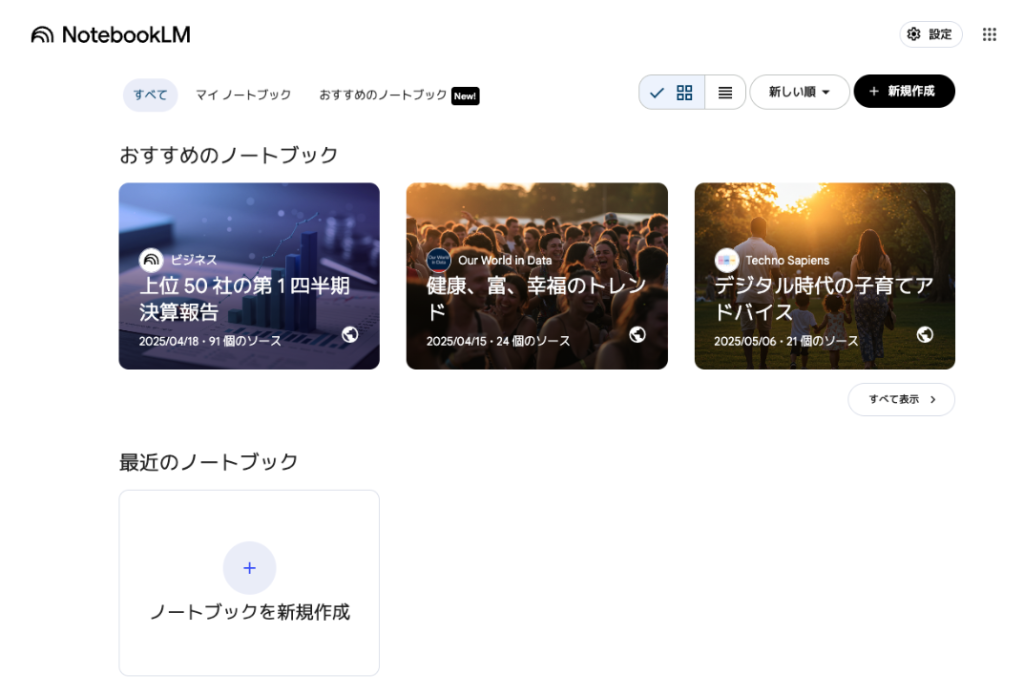
ログインすると以下のような画面に遷移します。
また、Google Workspace アカウントでも利用できますが、管理者がNotebookLMを有効化していないとアクセスできない場合があります。これは企業や教育機関でセキュリティを担保するための仕様です。
さらに、CMUのガイドラインでは「アップロード資料や会話内容は学習に使われない」と明記されており、プライバシー保護の観点からも安心して利用できるとされています。
まとめると、NotebookLMを使い始める際は、アカウントの種類と権限設定を確認してからログインするのが安心だといえます。
ステップ2:ノートブックの作成とソースの指定
NotebookLMでは、ノートブック単位で資料を整理できます。
ログイン後、新しいノートブックを作成して専用のワークスペースを作り、そこにソース(情報源)を指定します。
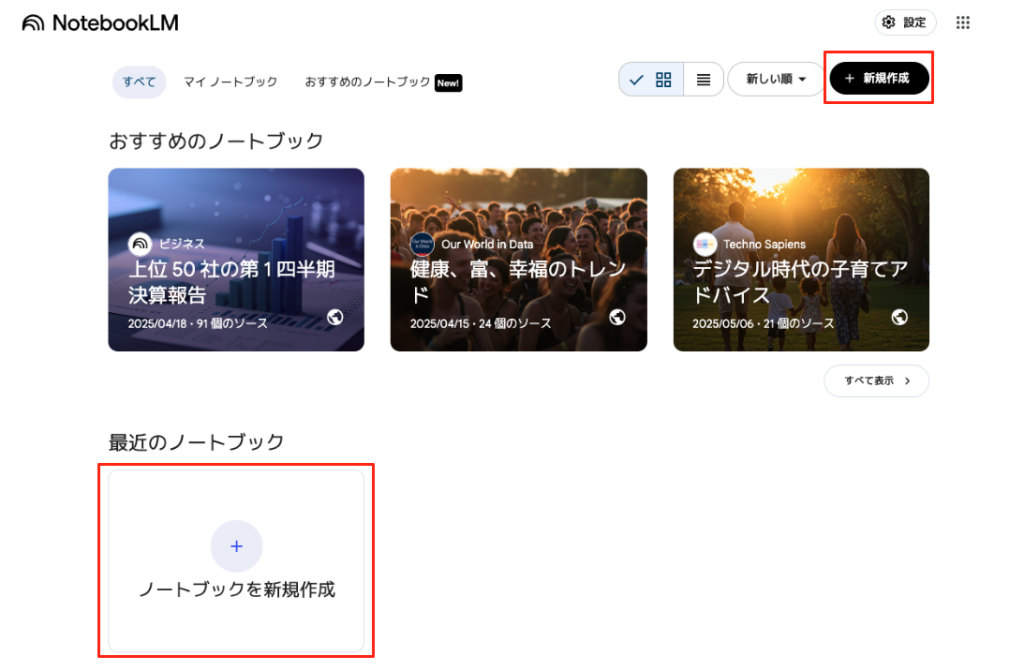
以下の「新規作成」もしくは「ノートブックを新規作成」をクリックします。
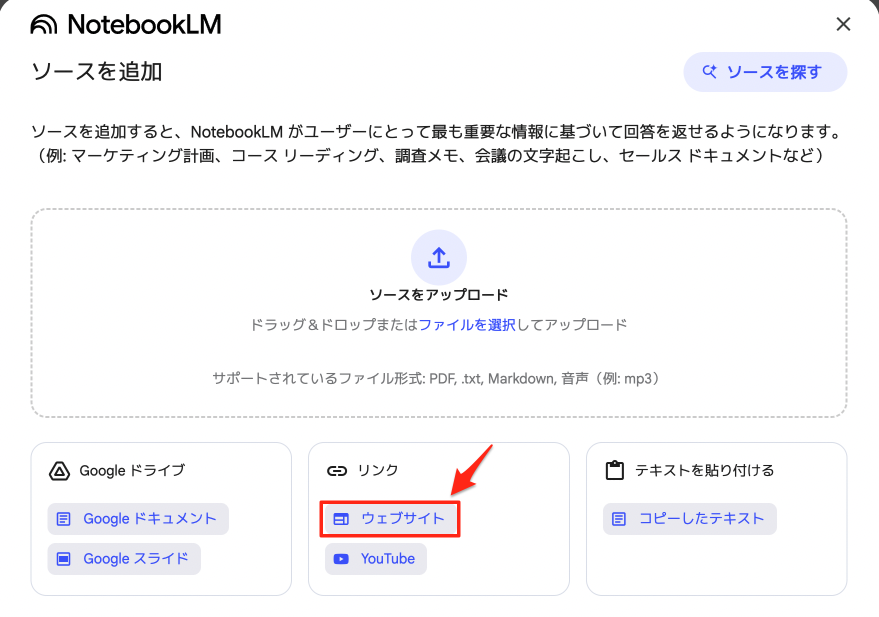
以下の画面でソースを指定します。
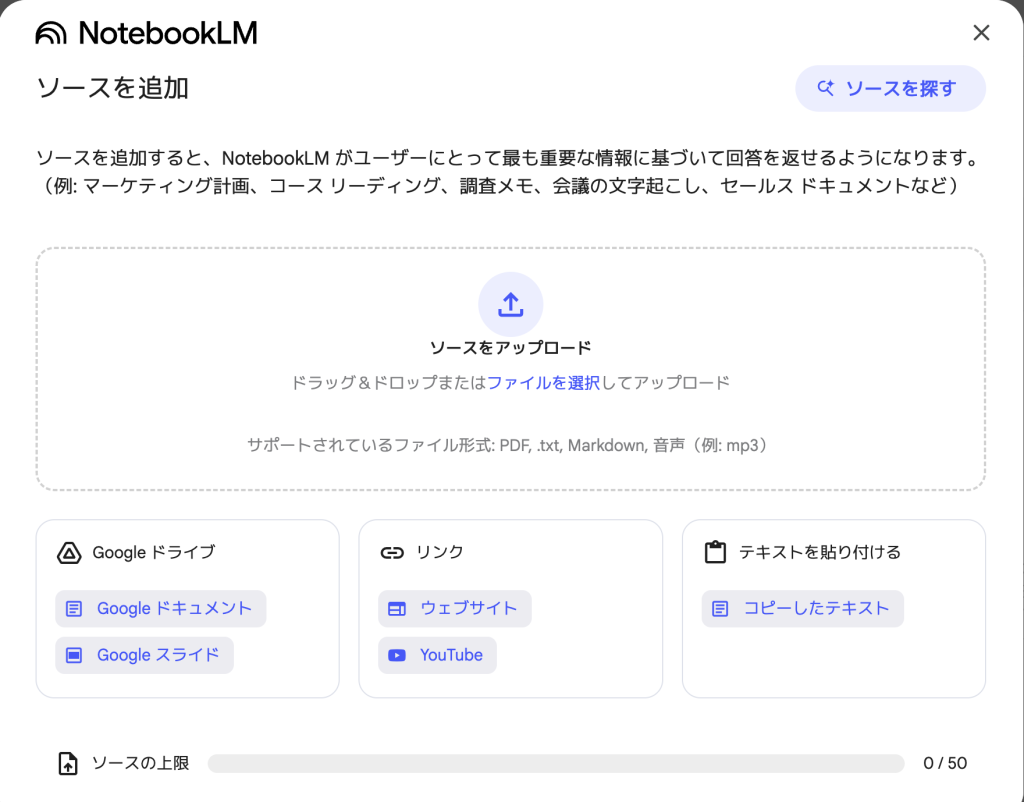
- ソースをアップロードする(PDF、txt、Markdown、音声)
- Googleドライブの資料を指定する
- WebサイトやYouTubeのリンクを指定する
- テキストを貼り付ける
1つのノートブックに最大50の資料を追加でき、合計で2,500万語まで。
これは論文集や長大な資料でも安心して利用できる設計です。
※NotebookLMは「大規模情報の整理」に最適化されたアップロード機能を備えています。
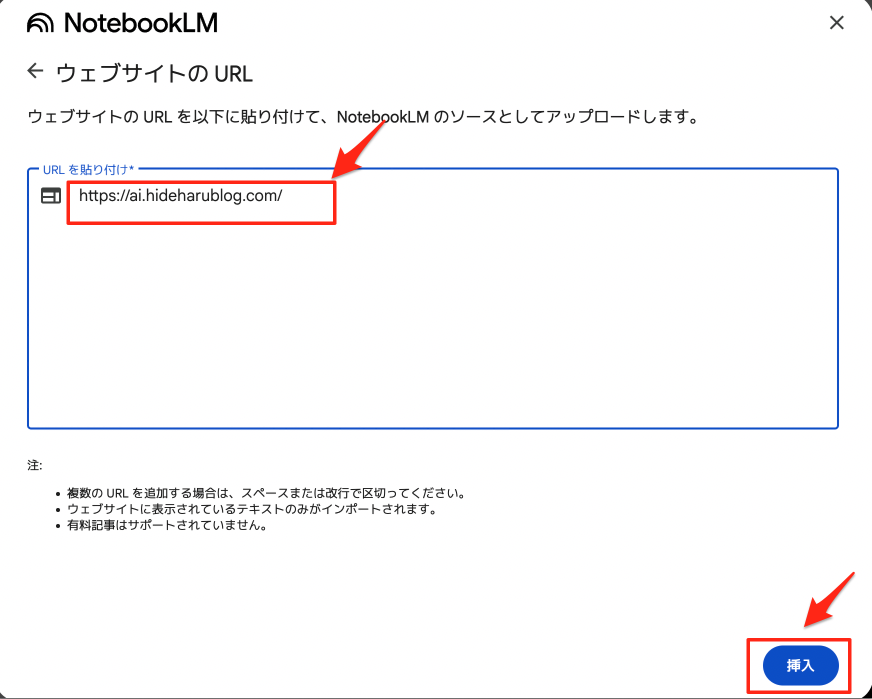
例として、当サイトをソースに指定します。
「ウェブサイト」をクリックし、当サイトのURLを貼り付けて「挿入」をクリックします。
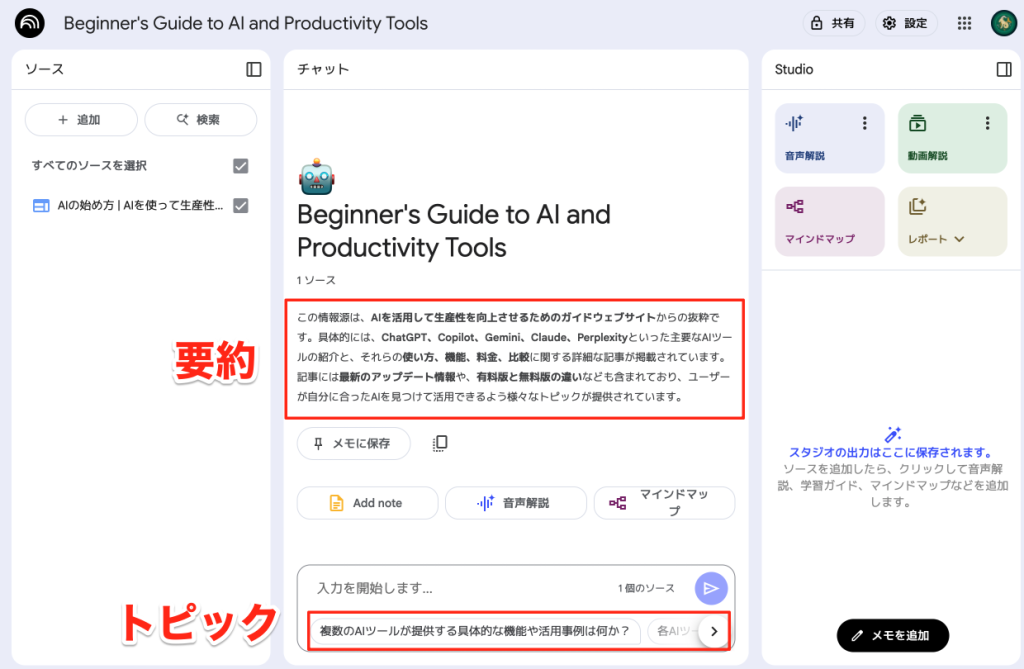
すると、NotebookLMが自動的に要約や主要トピックを生成してくれます。
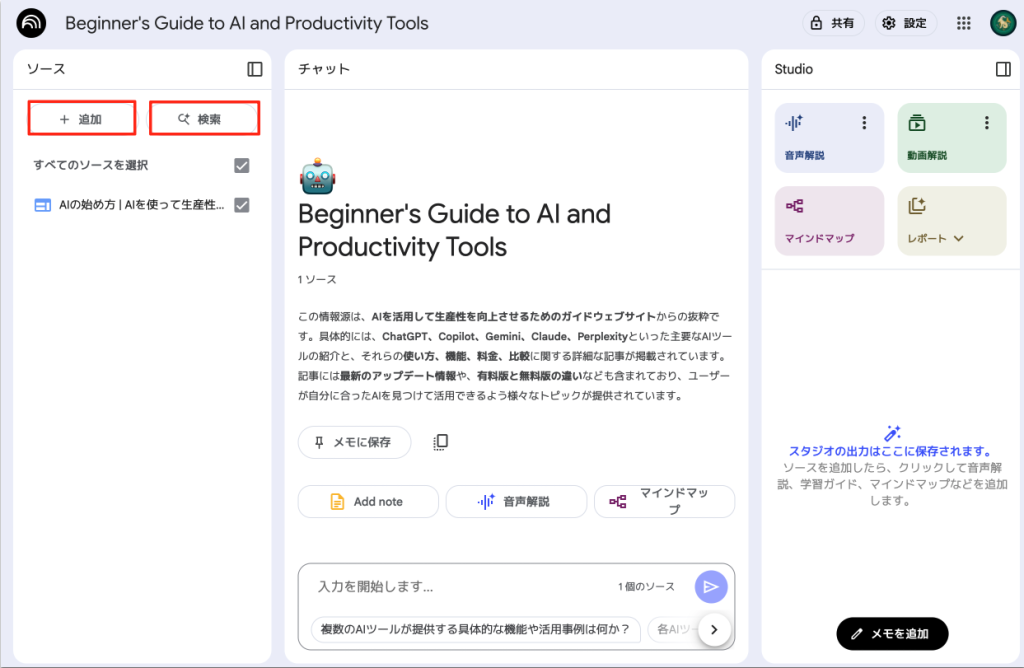
ちなみに、もしソースを追加したい場合は、「追加」もしくは「検索」をクリックして指定します。
ステップ3:AIと対話して要約・質問応答を行う
アップロードした資料をもとに、NotebookLMは会話形式で応答してくれます。
質問を入力すると、該当する部分を引用しながら回答を返す仕組みになっており、根拠を明確に確認できます。
チャット入力欄に質問を入力してみましょう。
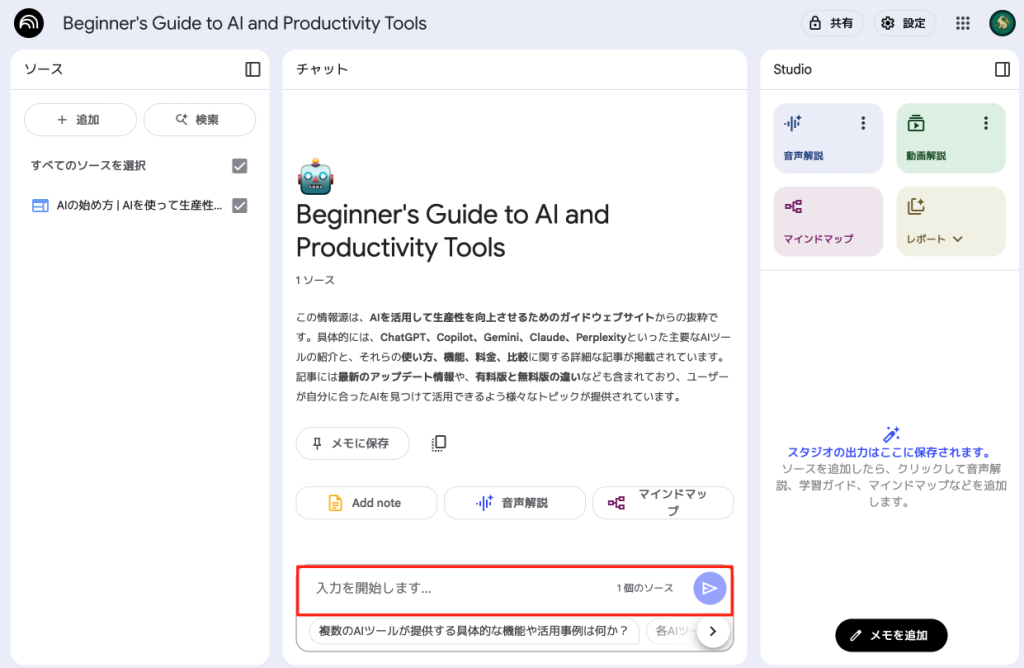
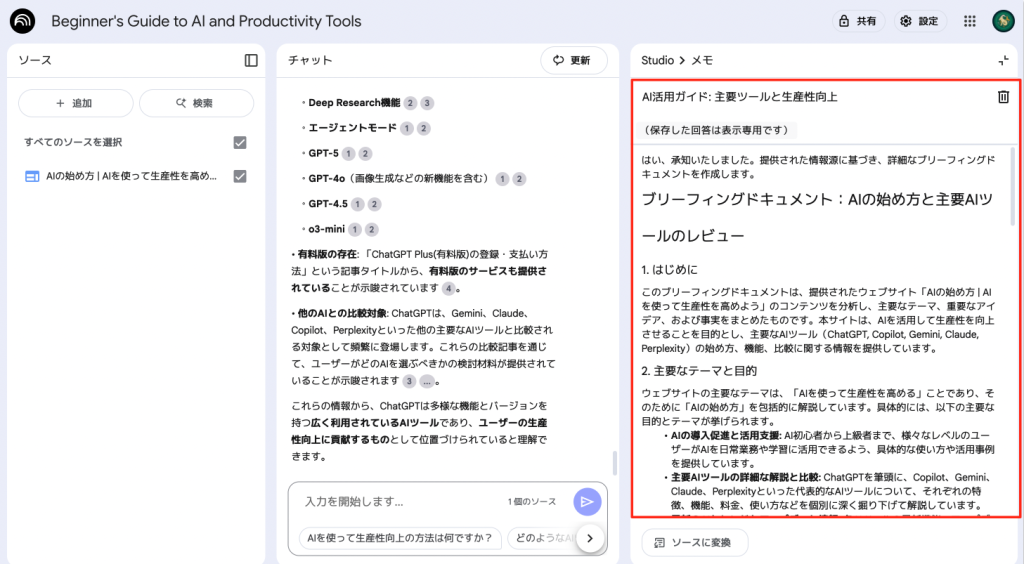
例として、「ChatGPTとは?」と質問してみます。すると以下の回答が返ってきました。
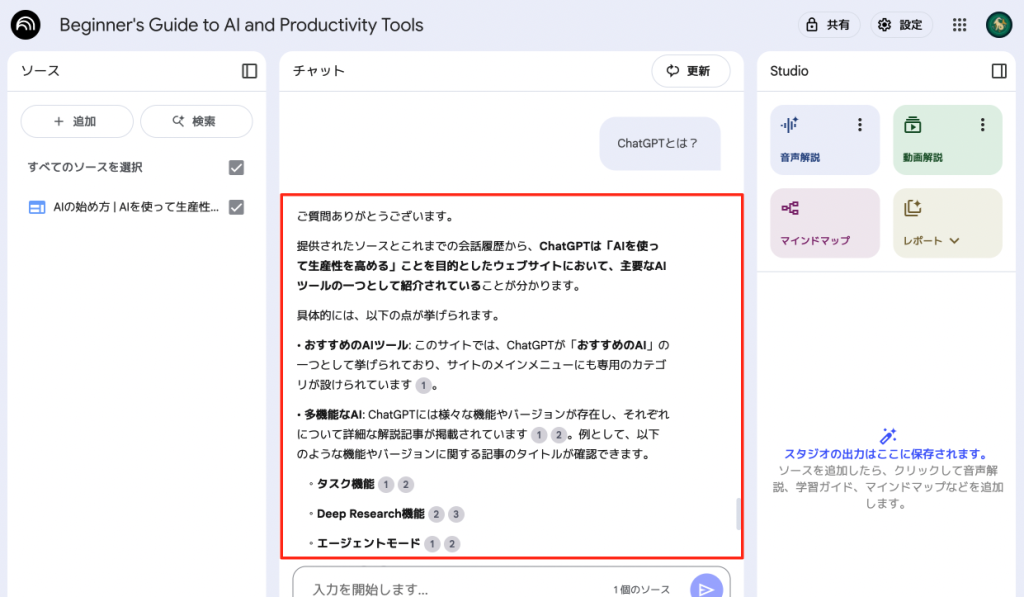
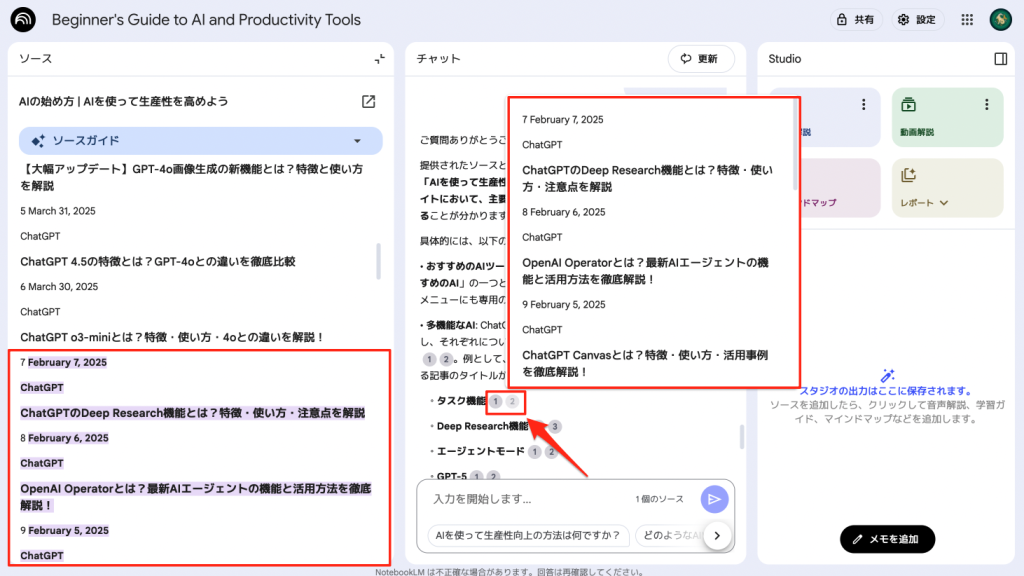
番号をクリックすると、情報源を確認できます。
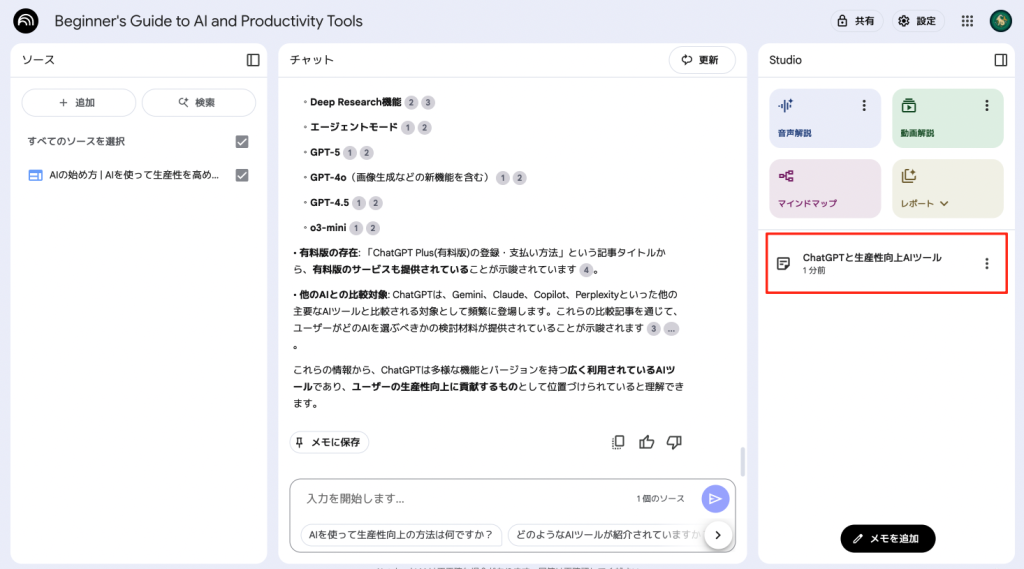
該当チャットを保存することもできます。
「メモに保存」をクリックすると、
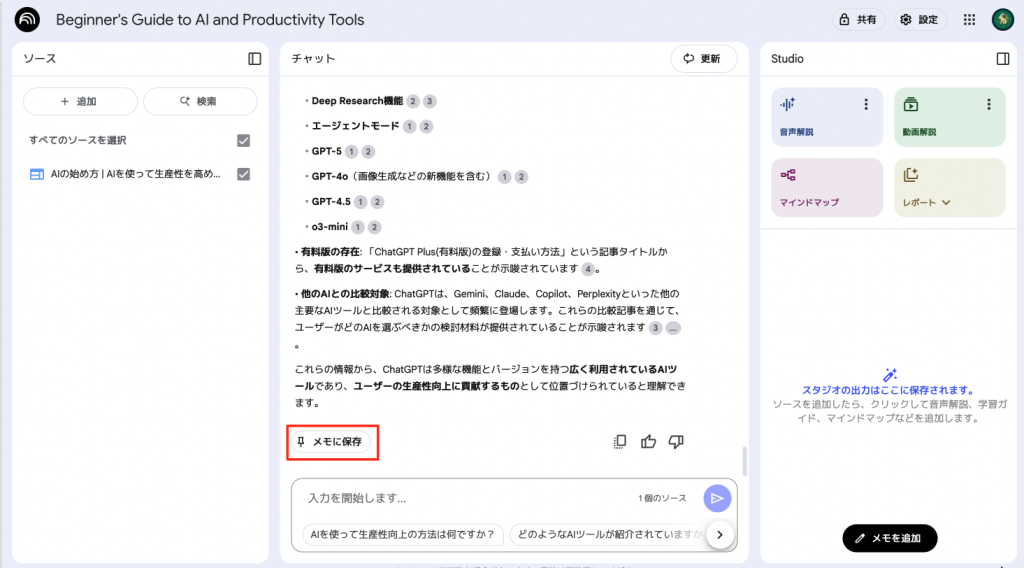
右側に該当チャットが保存されます。
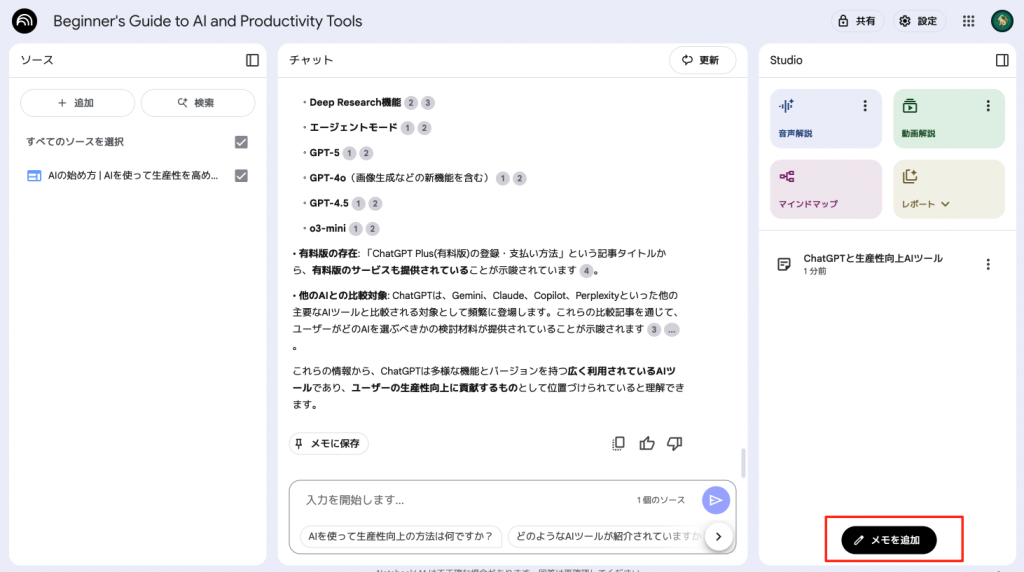
「メモを追加」をクリックすれば、覚え書きを残すこともできます。
NotebookLMのその他の機能の使い方
NotebookLMには、文書理解を深める補助機能が数多く備わっています。
音声解説(Audio Overview)の使い方
代表的なのが「Audio Overview」で、アップロードした資料をもとにAIが会話形式の音声を生成し、ポッドキャストのように聴ける仕組みです。
右側の「音声解説」をクリックします。
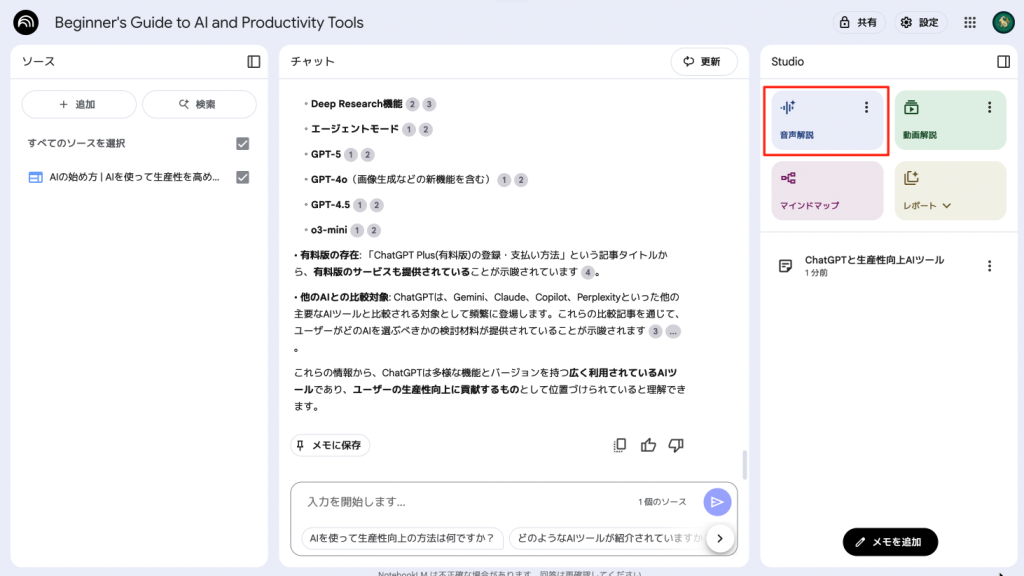
すると、しばらくして音声ができあがるので、再生ボタンをクリックします。
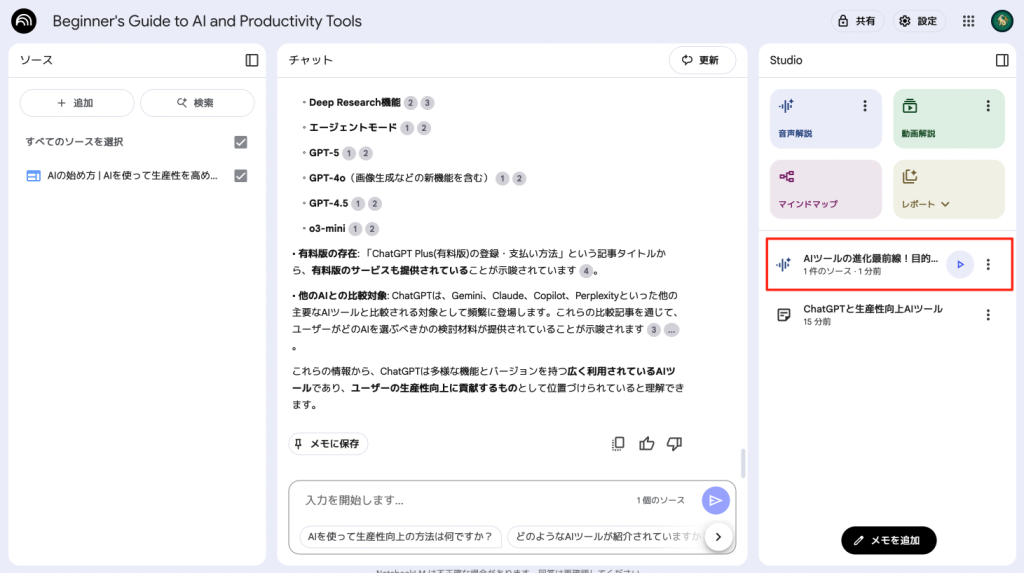
実際の音声イメージをつかみたい方は、Google公式のYouTube動画を見てみてください。
 hideharu
マジですごい!
動画解説の使い方
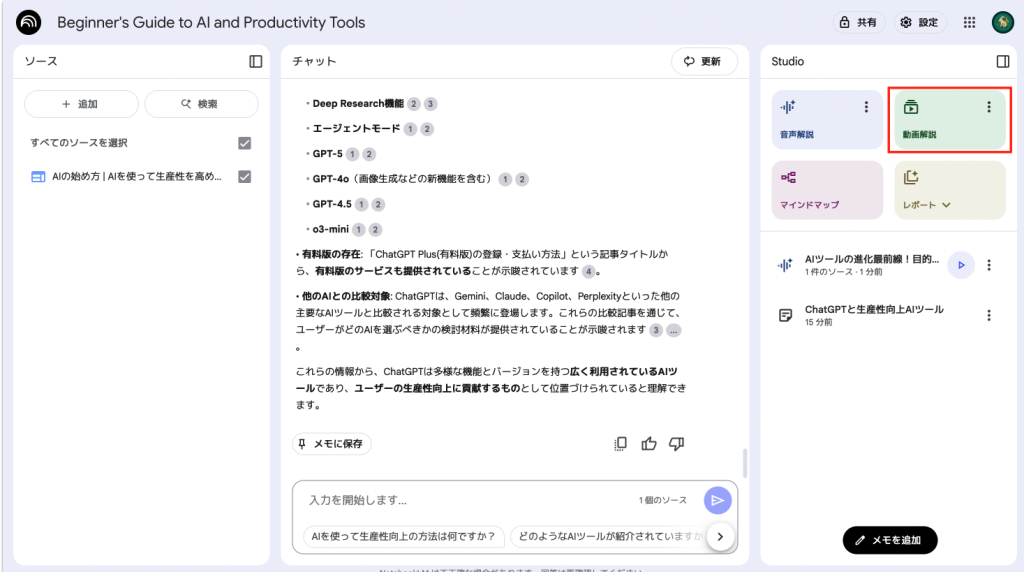
動画を作成してくれます。
右側の「動画解説」をクリックします。
マインドマップの使い方
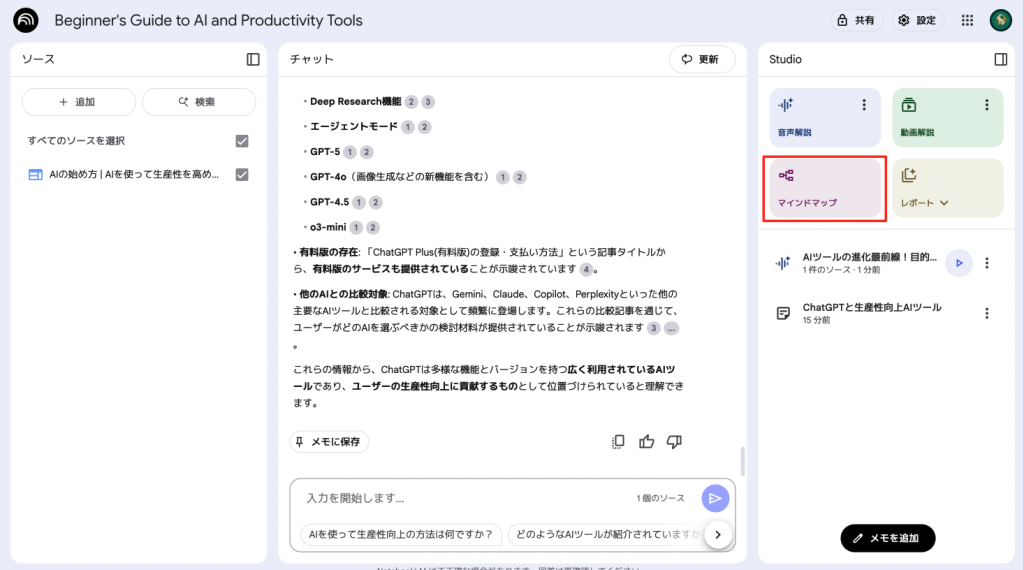
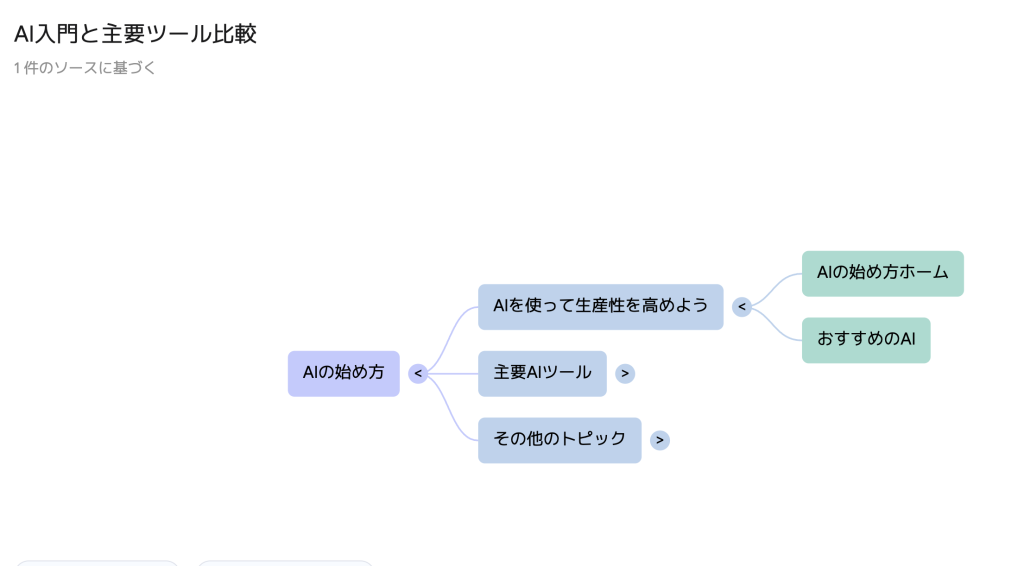
マインドマップも作成してくれます。
右側の「マインドマップ」をクリックします。
すると、以下のようなマインドマップを生成してくれます。
レポートの使い方
レポートも作成してくれます。
右側の「マインドマップ」をクリックし、
・概要説明資料
・学習ガイド
・よくある質問
・タイムライン
のいずれかをクリックします。
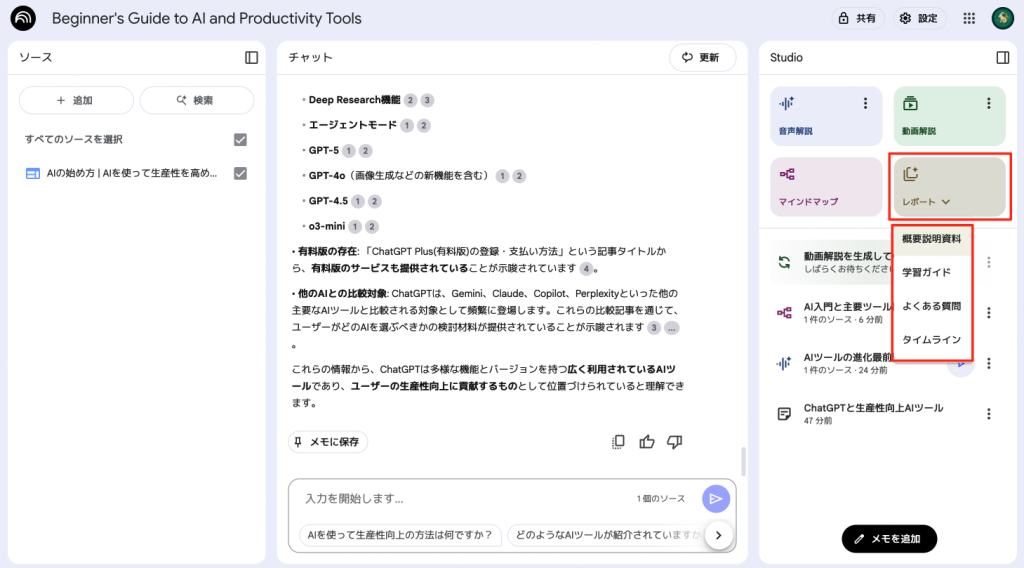
たとえば、「概要説明資料」をクリックすると、以下のように概要を生成してくれます。
NotebookLMをアプリで使う
NotebookLMにはアプリもあるので、スマホやタブレットでも利用できます。
使い方はPCとほぼ同じです。
NotebookLMの活用事例
この章では以下のポイントについて解説します。
- ビジネスでの活用(議事録整理、営業資料まとめ)
- 学習・研究での活用(論文要約、知識整理)
- 日常生活での活用(旅行計画や情報整理)
ビジネスでの活用(議事録整理、営業資料まとめ)
NotebookLMはビジネス現場で議事録整理や営業資料の効率化に大きな力を発揮します。
会議の議事録や資料をアップロードすると、重要な決定事項や論点が自動で抽出され、要点をすぐに確認できます。
これにより、議事録作成にかかる時間が短縮され、会議後の作業がスムーズになります。
また、営業資料をまとめる際にも役立ちます。
NotebookLMに過去の提案資料や商品カタログを登録しておけば、質問に応じて必要な情報を整理して提示してくれるため、提案準備の負担を減らせます。
さらに、チーム共有機能により、複数人が同じノートブックを参照できるので、社内の情報共有が効率化されます。
資料の抜け漏れが減り、統一感のあるアウトプットが実現できます。
要するに、NotebookLMは「会議と営業の生産性を高める実務支援AI」といえるでしょう。
学習・研究での活用(論文要約、知識整理)
NotebookLMは論文や教材の理解を助ける学習支援ツールとしても優れています。
研究論文をPDFでアップロードすれば、要点や結論を短時間でまとめてくれるため、効率よく全体像を把握できます。長文の資料を前にしても、重要なポイントをすぐに抽出できるのは大きな利点です。
また、複数の文献を一つのノートブックにまとめて比較することで、研究テーマ全体の流れや関連性を簡単に把握でき、レビュー論文の準備にも役立ちます。さらに、重要な用語をマインドマップ形式で整理できる機能もあり、学習効果を高められます。
加えて、Audio Overviewを活用すれば、要点を音声で聞きながら移動中に学べるため、時間を有効活用できます。
テキストと音声を組み合わせることで理解が深まり、記憶にも残りやすくなります。
まとめると、NotebookLMは「知識の整理と学習効率を高める研究支援AI」と位置づけられます。
日常生活での活用(旅行計画や情報整理)
NotebookLMは日常生活においても多様な情報整理に役立ちます。
旅行を計画する際には、観光情報や移動手段、宿泊先の比較記事をまとめてアップロードすれば、要点を自動で整理してくれるため、効率的にプランを立てられます。
さらに、DIYやガーデニングの情報、料理レシピなどもまとめることで、自分専用のデータベースとして活用できます。NotebookLMはマインドマップ形式で情報を視覚化できるため、複雑な手順や関連性を整理するのに便利です 。
また、利用規約や契約書のように専門用語が多い文書も、NotebookLMを通じて平易な言葉で解説してもらえば、理解しやすくなります。
NotebookLMは「生活の中の複雑な情報をシンプルに整理するパートナー」といえるでしょう。
書籍をスマホでスキャンしてOCR→NotebookLMで活用する方法
vFlat Scanというアプリを使えば、本をページ単位で高速スキャンし、OCRによってテキスト化できます。
スマートフォンを使って開いた書籍を撮影し、曲がったページも自動で平坦化・補正する機能があり、高品質なPDFやテキストファイルが作成可能です。
このようにOCR済みPDFをNotebookLMにアップロードすれば、書籍の要点要約や章ごとの内容整理、引用付き質問応答がスムーズに行えます。
元々紙の本をそのままNotebookLMに渡すことはできないため、vFlat Scanを組み合わせることで活用の幅が広がります。
「vFlatScanで本1冊を数分でスキャンし、音声概要を作成して理解度を高める」という活用もできちゃいます。
vFlatScanの使い方の詳細は以下の姉妹サイトをご覧ください。
NotebookLMを安心して使うために
この章では以下のポイントについて解説します。
- NotebookLMの情報漏洩リスクはあるのか?
- 「学習させない」仕組みとプライバシー保護
- NotebookLMが使えない・制限されるケース
NotebookLMの情報漏洩リスクはあるのか?
NotebookLMではアップロードした資料が外部に漏洩するリスクは非常に低いと設計されています。
Google公式の説明によると、NotebookLMはユーザーのデータを第三者に共有したり、学習に利用したりしないと明記されています。
たとえば大学や企業のGoogle Workspace環境では、管理者のセキュリティ設定が適用されるため、内部的に利用制限がかかることもあります。これにより、より厳密に情報が守られます。
さらに、NotebookLMは回答時に出典を明示するため「どの資料を根拠にしているのか」が常に確認できます。
これは情報管理の観点から安心材料になります。
まとめると、NotebookLMはプライベート文書や機密資料を扱う上で、安心できる設計思想を備えたAIツールといえるでしょう。
「学習させない」仕組みとプライバシー保護
NotebookLMはユーザーのデータをAIの学習に一切利用しない仕組みになっています。
Googleの公式ヘルプページでは「アップロードしたドキュメントやチャット履歴はモデル学習に使用されません」と説明されています。
これはChatGPTなどの一般的な生成AIと大きく異なる点です。
通常の生成AIでは、会話内容が改善のために学習利用される場合がありますが、NotebookLMはそのリスクが排除されています。
さらに大学や研究機関では、NotebookLMを試験導入する際に「学習利用されないこと」を理由に採用が進んでいる事例もあります。
要するに、NotebookLMは個人利用から研究現場まで安心して利用できるよう、プライバシー保護を徹底しているツールだといえるのです。
NotebookLMが使えない・制限されるケース
NotebookLMには利用上限や制限があり、用途によっては制約を感じる場合があります。
Google公式によると、1ユーザーあたり最大100ノートブックまで作成でき、1ノートブックには最大50ソース、1ソースあたり50万ワード、200MBまでという上限があります。
この制限は通常の利用では十分ですが、大規模研究で数百万ワードを扱う場合には注意が必要です。
また、コピーガード付きPDFなど一部のファイル形式はアップロード不可となっています。
さらに、一部の国や地域ではNotebookLM自体が提供されていないこともあります。利用環境によっては「使えない」と感じるケースはこうした要因によるものです。
結論として、NotebookLMは非常に便利ですが、容量制限や提供範囲を理解しておくことが快適な利用への第一歩といえるでしょう。
NotebookLMに関するQ&A
- NotebookLMの利用に料金はかかりますか?
-
NotebookLMは基本的に無料で利用できるAIノートツールです。
Googleアカウントを持っていれば誰でもすぐに使い始められるのが特徴で、特に学生や研究者にとって導入障壁が低いのは大きな利点です。ただし、企業向けに提供されている「NotebookLM Plus」では拡張機能や安定性が強化されており、有料プランとしての展開が進められています。
今後はGoogle Oneの有料プランに統合されるなど、利用体系の変化も予想されています。長期的に使いたい場合は最新の提供状況を確認することが重要です。
要するに、無料版で十分試せますが、ビジネス用途では有料版の検討が有効といえます。
- 利用できるファイル形式や資料の上限は?
-
NotebookLMは多様なファイル形式を扱える設計ですが、制限があります。
PDF、Googleドキュメント、Googleスライド、YouTube字幕付き動画、Webページなどに対応しており、幅広い用途に活用可能です。ただし、1ノートブックあたり最大50ソース、1ソースあたり50万語、最大200MBという制限があります。非常に大きなファイルやコピーガード付きPDFはアップロードできません。
Googleは「大規模な研究資料や複数ファイルでも快適に利用できる」よう設計していると説明しており、通常利用では問題ない範囲といえます。
結論として、ファイル形式や容量のルールを理解して利用することが快適な運用の鍵です。
- 誰がNotebookLMを使えますか?
-
NotebookLMはGoogleアカウントを持っていれば基本的に誰でも利用できます。
個人のGmailアカウントからでも使えますが、企業や大学のGoogle Workspaceアカウントでは、管理者による有効化が必要な場合があります。教育機関では、学生のレポート作成や研究資料整理に活用が進んでおり、安全性やプライバシーが担保されていることが導入の後押しになっています。
また、利用可能な国や地域に制限があり、一部ではまだ正式提供が始まっていません。そのため、日本国内で利用する際には対応状況を確認するのが安心です。
要約すると、Googleアカウントさえあれば利用できるが、環境によっては制限があると理解しておくとよいでしょう。
- NotebookLMで生成された会話や資料は学習に使われますか?
-
NotebookLMのデータはAIの学習には使われません。
Google公式は「アップロードした資料やチャット履歴をモデルのトレーニングには利用しない」と明確に記載しています。これはChatGPTなど一部の生成AIと異なる点です。通常は利用データが改善に使われることがありますが、NotebookLMは学習利用を排除し、プライバシーを重視した設計になっています。
また、大学や研究機関の検証でも「アップロード内容が外部共有されることはない」と確認されており、信頼性の高さが裏付けられています。
したがって、安心して機密資料や個人的なドキュメントを扱えるAIとして利用価値が高いといえるでしょう。
- NotebookLMの主な用途や他のAIとの違いは?
-
NotebookLMは「資料に依拠した整理と要約」に強みを持つAIです。
ChatGPTやClaudeは汎用的に広い知識を扱えますが、出典が明示されないケースが多いのが弱点です。NotebookLMはアップロードした資料のみを根拠とするため、常に出典が明確です。また、Geminiは創造的な文章生成や翻訳に強みを持ちますが、NotebookLMは既存情報を正確に整理する役割に特化しています。
つまり、「創造型AI」ではなく「資料整理AI」としてのポジションがNotebookLMの独自性です。
NotebookLMは信頼性を求める場面に強いAIツールといえるでしょう。
- NotebookLMは日本語に対応していますか?
-
NotebookLMは日本語でも利用可能です。
GoogleのGeminiモデルを基盤にしているため、多言語対応が進んでおり、日本語でも要約や質問応答は可能です。ただし、音声要約や一部の高度な解説機能は英語利用を前提に最適化されているため、表現の自然さや解説の深さでは英語のほうが優位とされます。
今後のアップデートで日本語対応はさらに改善されると予想され、Google公式も「順次多言語対応を強化する」とアナウンスしています。
要約すると、現状でも日本語で十分活用できるが、将来的にはさらに精度向上が期待できると理解するとよいでしょう。
まとめ|NotebookLMの活用と安心できる使い方
この記事では、NotebookLMの概要から使い方、他AIとの違い、活用事例や注意点までを詳しく解説しました。ポイントを整理すると、以下のとおりです。
- NotebookLMはGoogle製の「AIノートツール」で、アップロードした資料に基づいて要約・質問応答・音声解説を行える
- ChatGPTやGeminiなど他のAIと比較すると、「資料依拠型の正確さ」と「出典明示」 が最大の特徴
- 使い方はGoogleアカウントでログインし、ノートブックを作成して資料を追加するだけでシンプル
- ビジネスでは議事録や営業資料、学習・研究では論文要約、日常生活では旅行計画や契約書整理など多様な用途に対応
- セキュリティ面では「情報漏洩リスクが低く、AIの学習に使われない仕組み」が採用されており、安心して利用できる
NotebookLMは、「あなた自身の資料を整理し、信頼できる情報を引き出すAI」 として、学びや仕事、日常生活のあらゆる場面で役立ちます。
今後さらに機能拡張が見込まれるため、まずは無料版から試してみて、自分の用途に合うかどうか体験してみるのがおすすめです。